Ipad メールアドレス 自動入力 117758-Ipad メールアドレス 自動入力
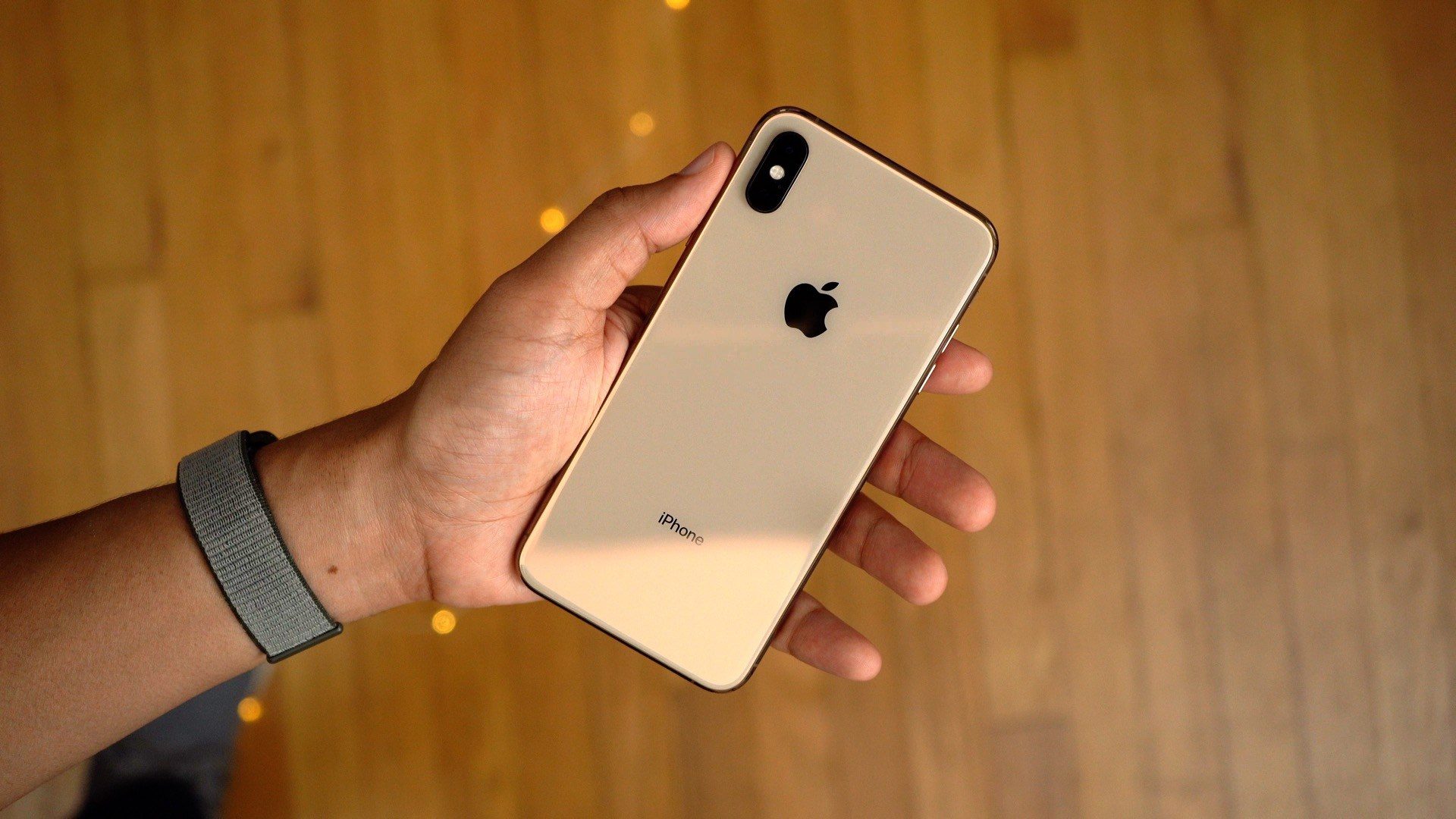
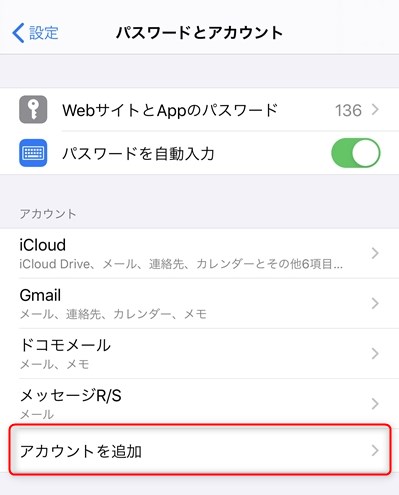
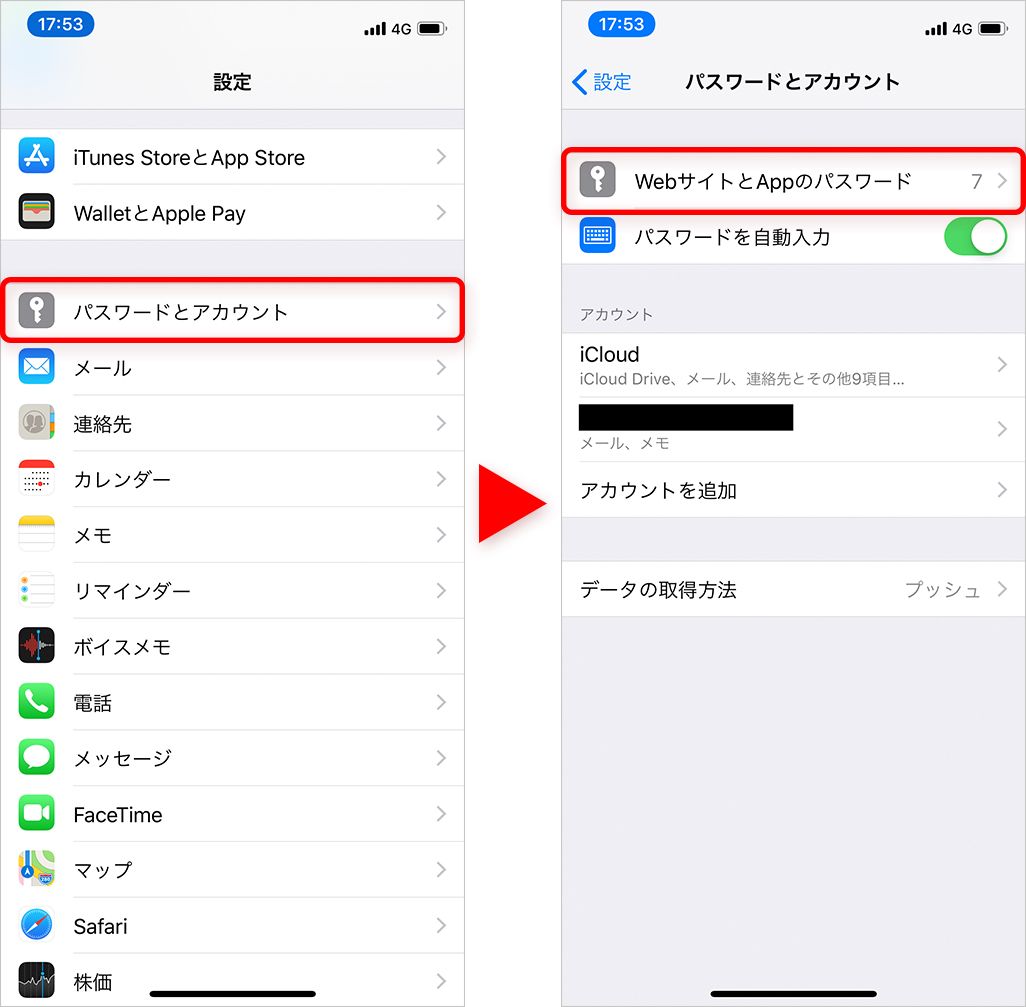
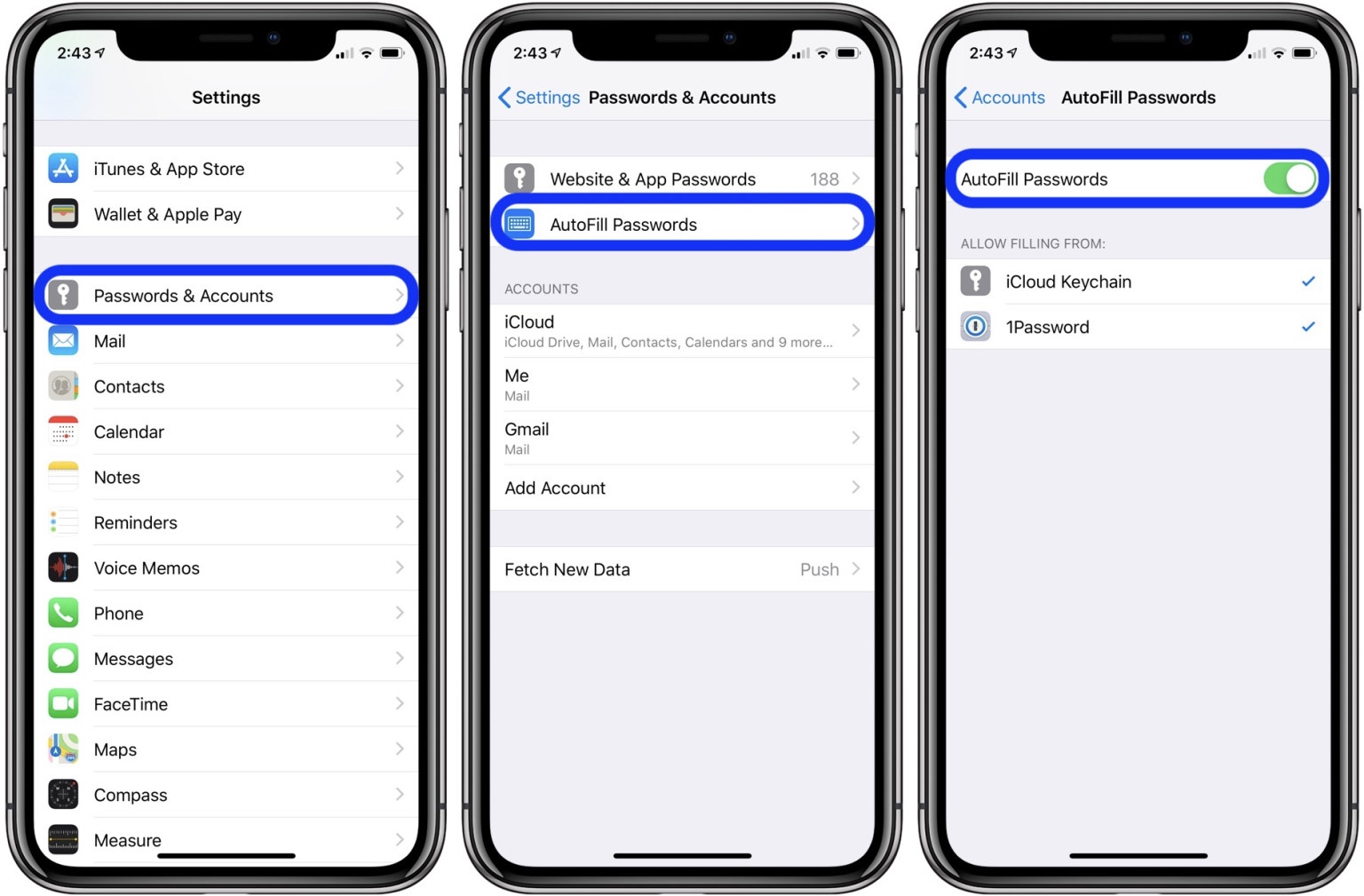
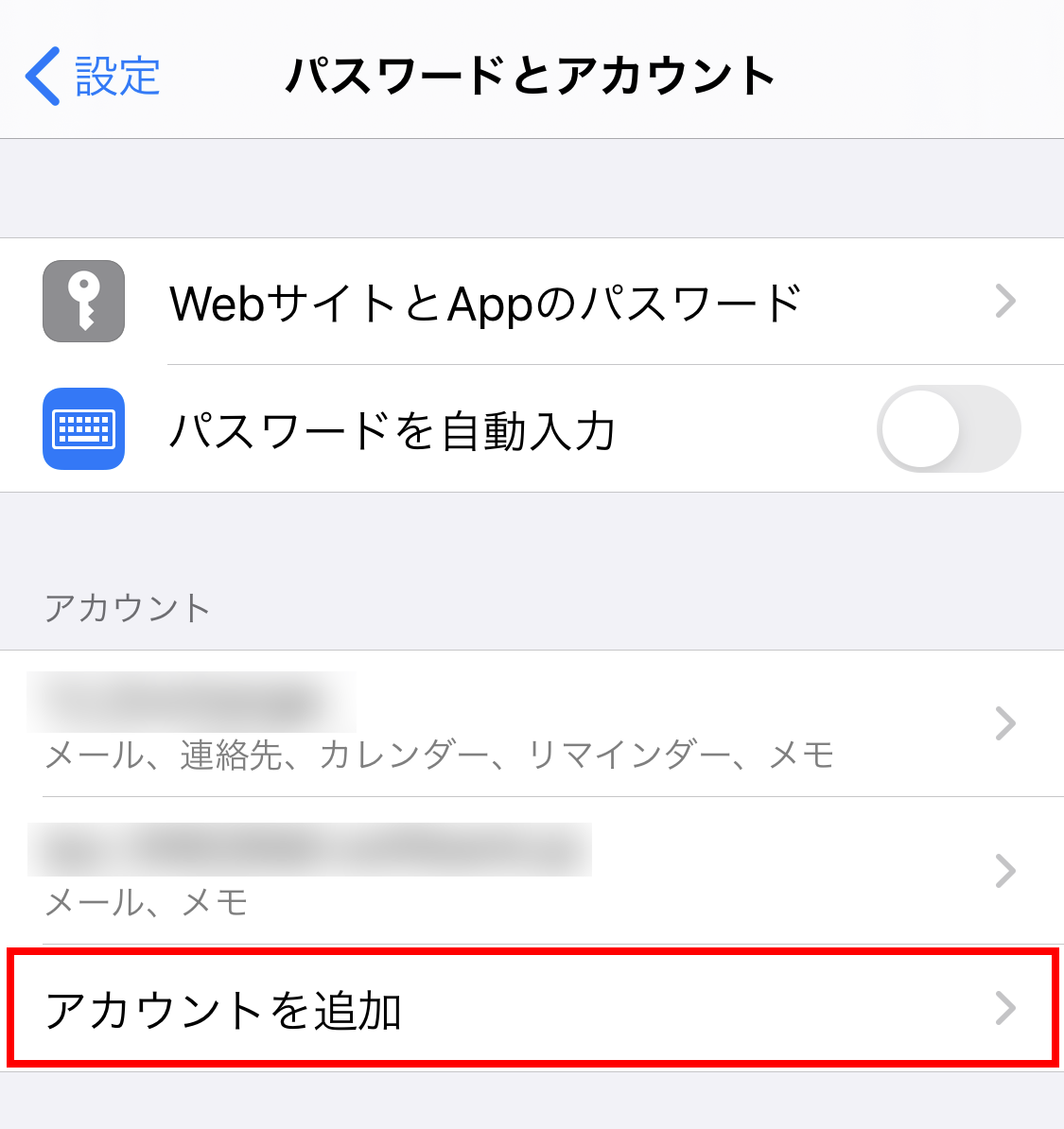
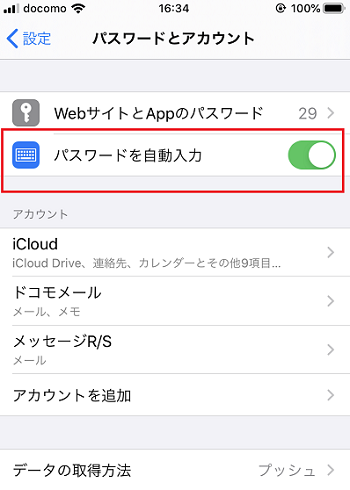
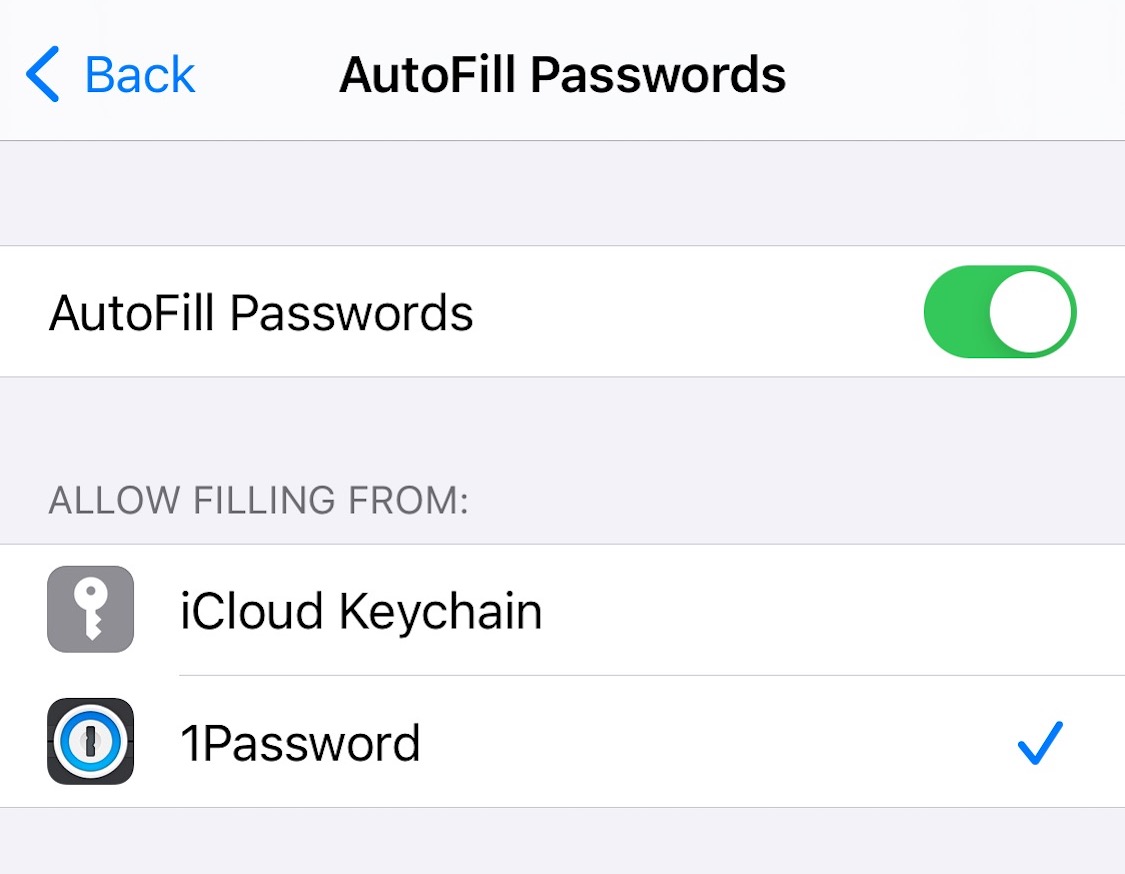
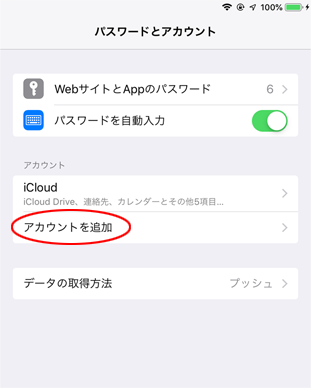
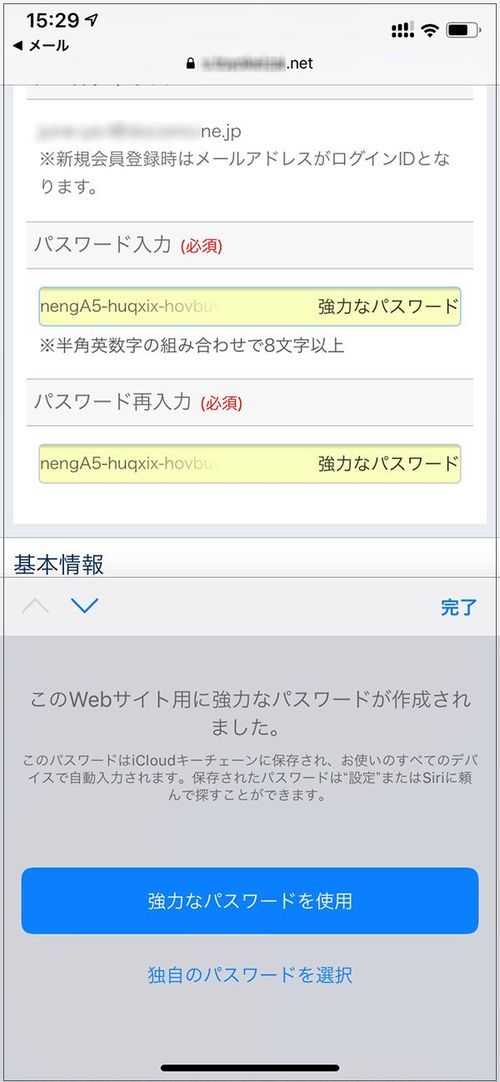
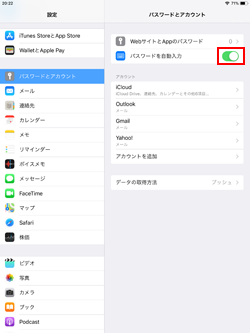
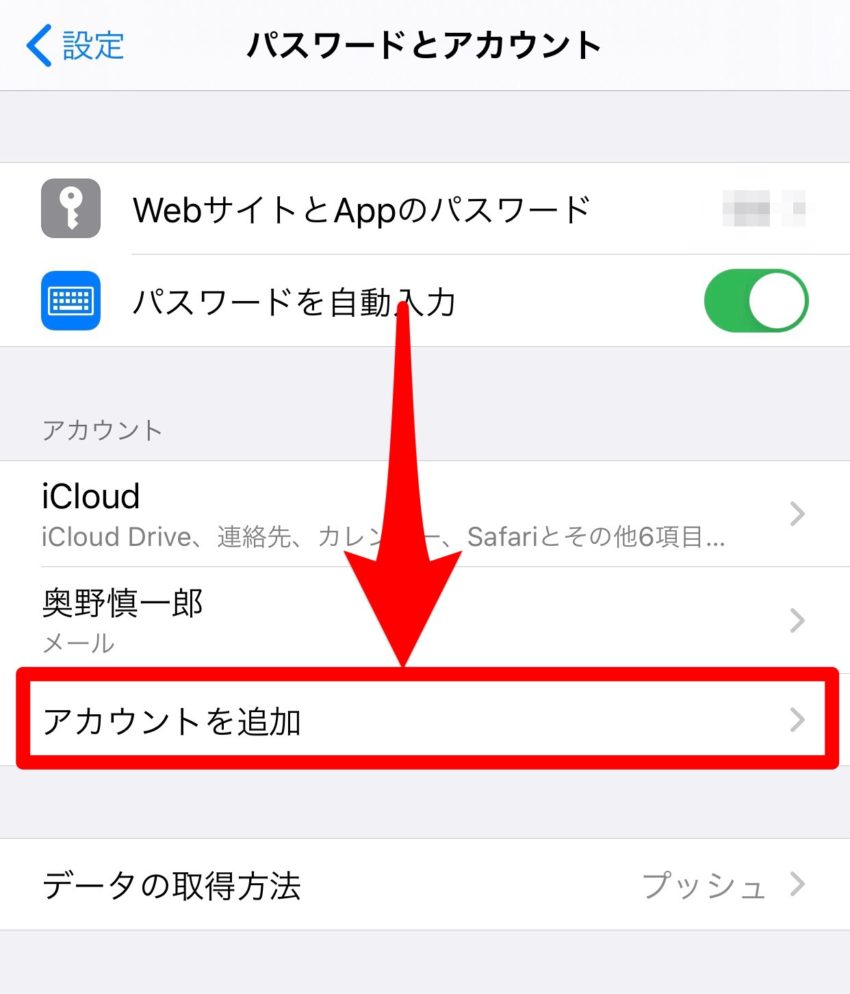
Iphoneやipadでパスワードの自動入力機能を使う方法 Around Mobile World
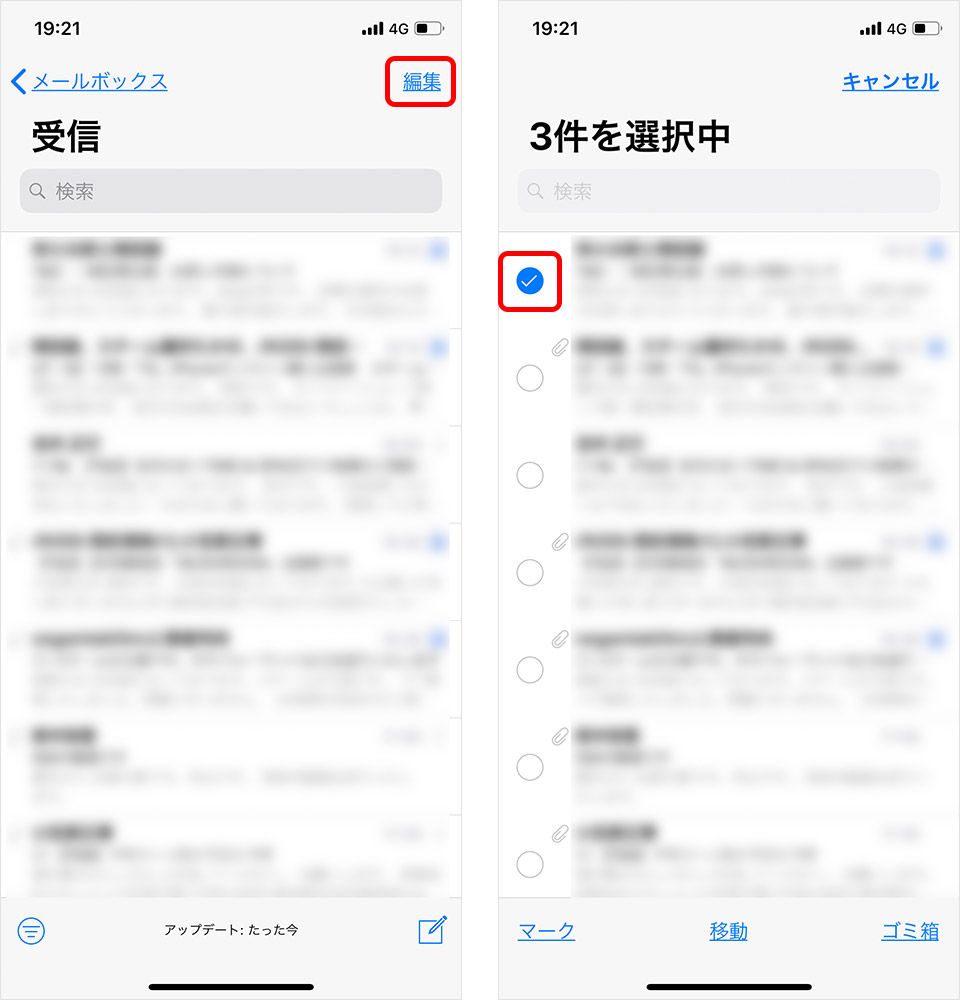
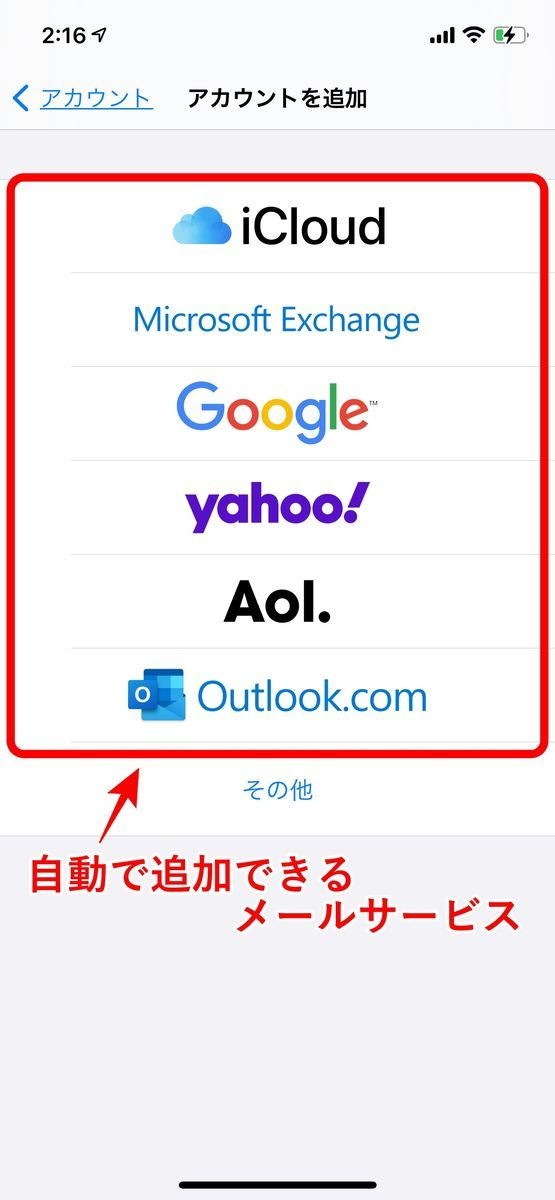
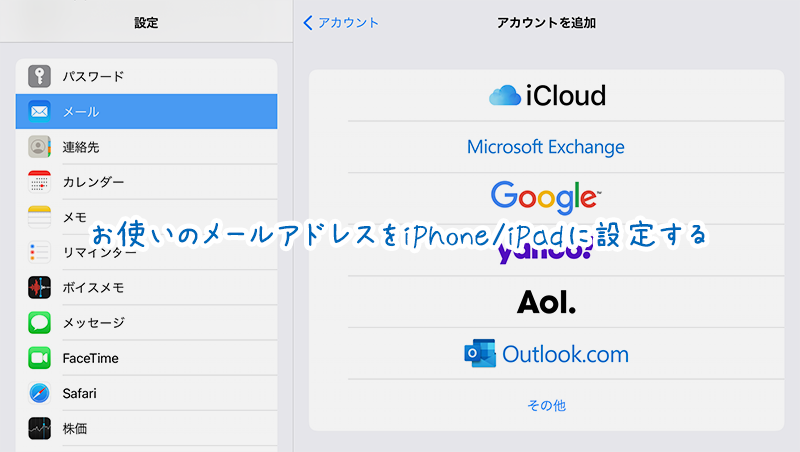
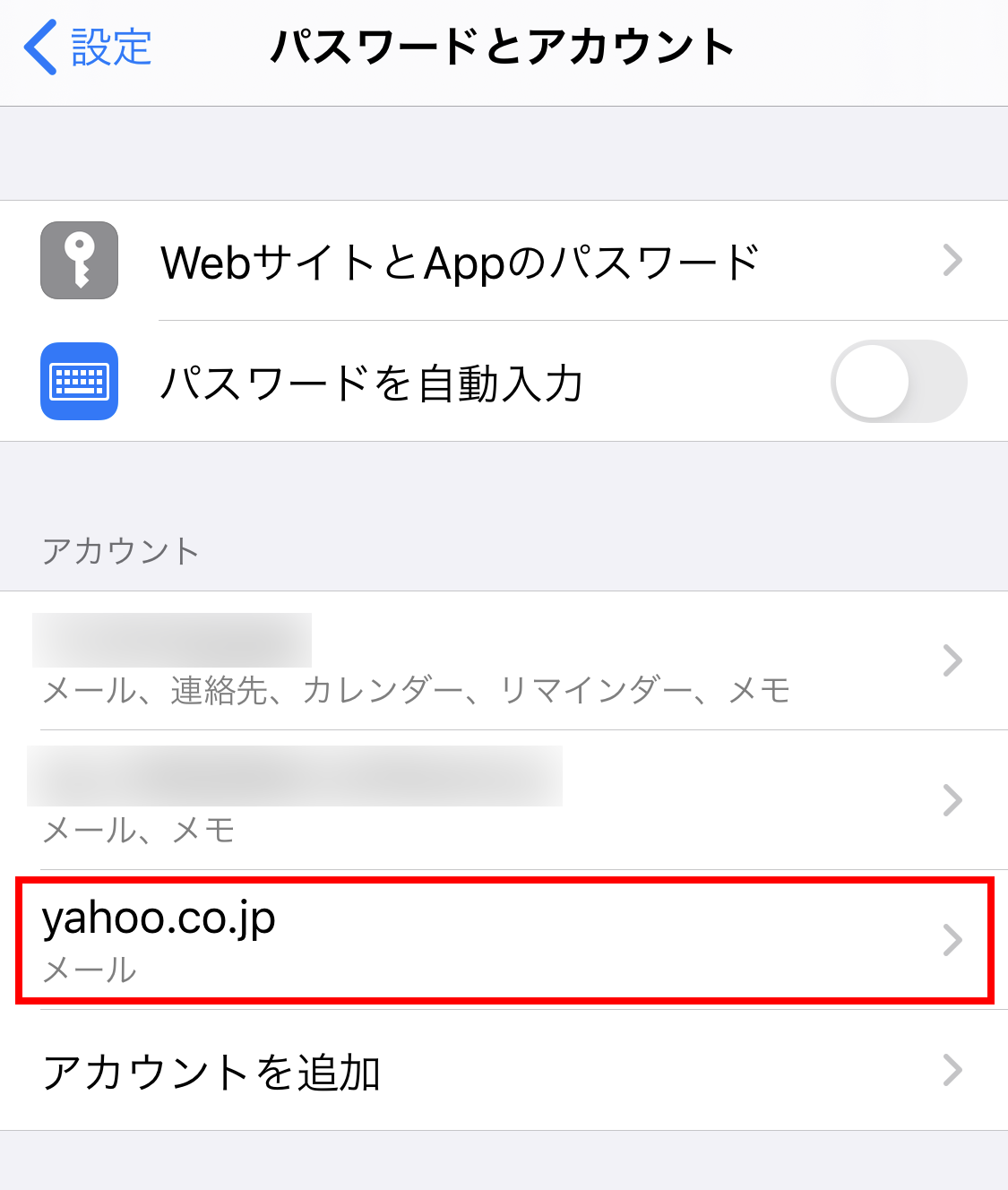
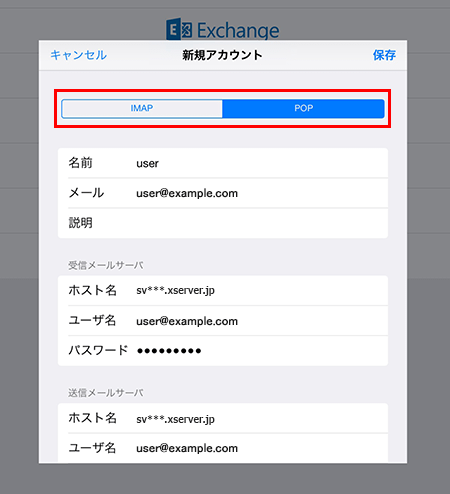
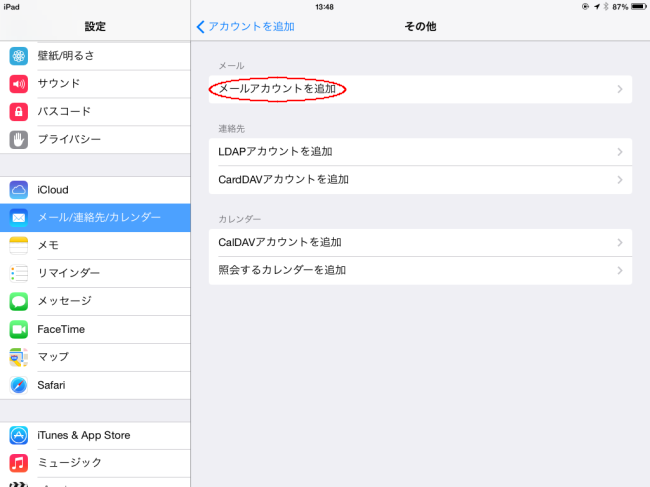
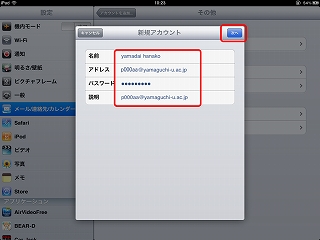
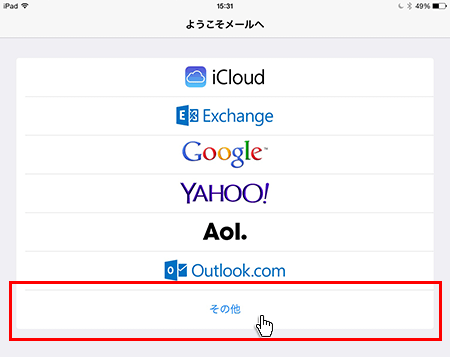
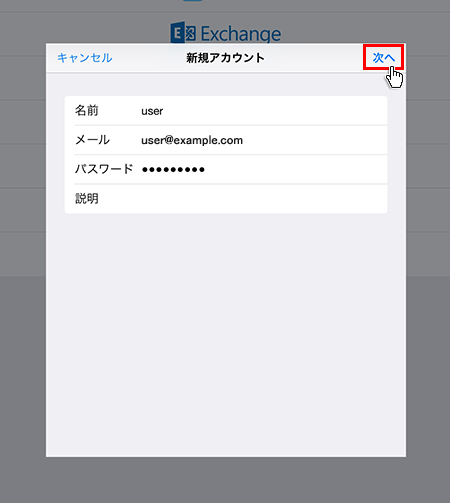
自動で入力されます(メールアドレスを元に、@より右側になります)。 右上、「次へ」をクリックします。 アカウントの種類: 「POP」を選択します。(「IMAP」から変更します) 受信メールサーバ ホスト名: アカウント通知書記載のメールサーバを入力IPhone/iPad/iPod touch(iOS 12x/11x) メール設定例 ※iOS 12x/11x「メール」アプリは標準設定の場合、メールボックスと「同期」する仕様のソフトです。「同期」とはメールボックス内のメールと、「メール」アプリ内のメールを一致させることを指します。メールボックスからメールが削除さ
Ipad メールアドレス 自動入力
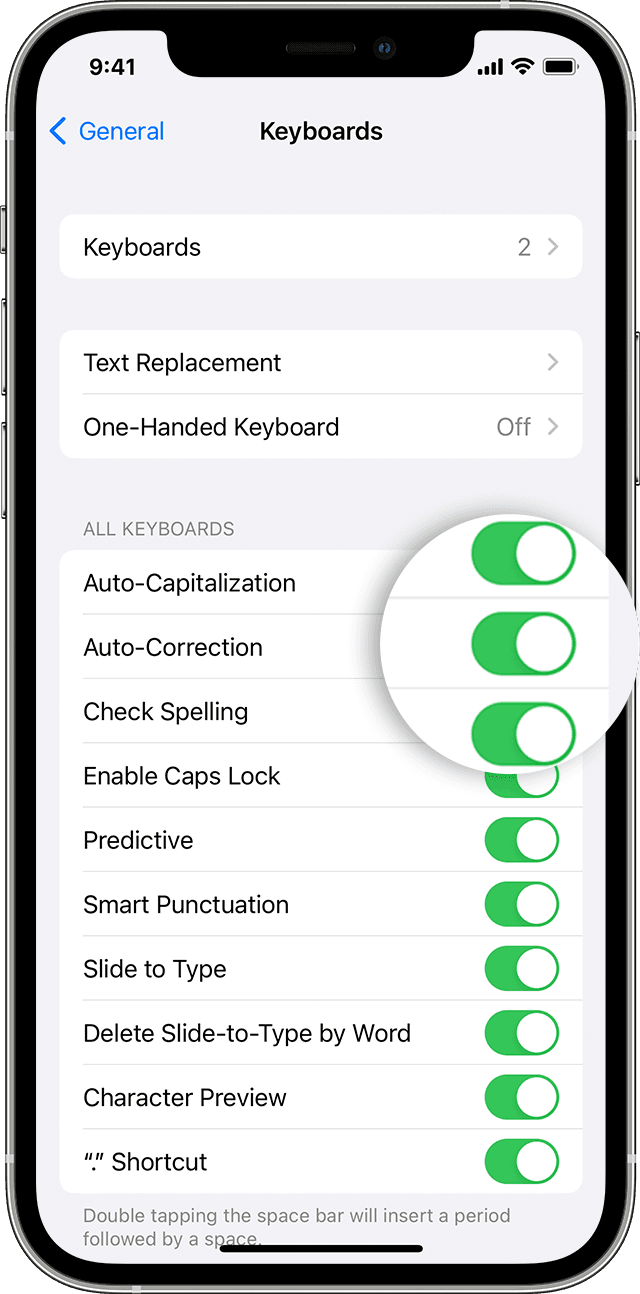
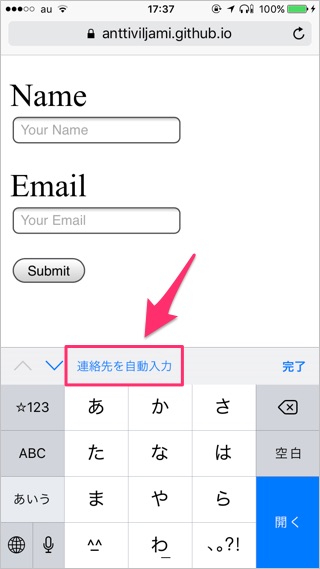
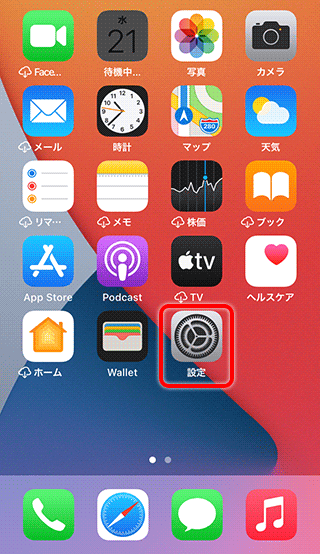
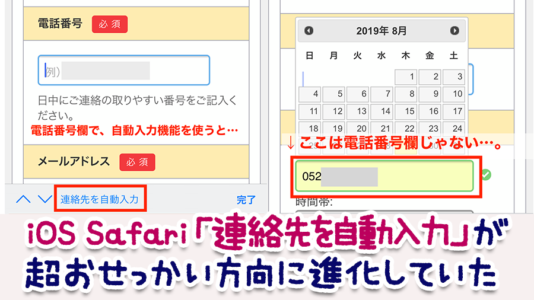
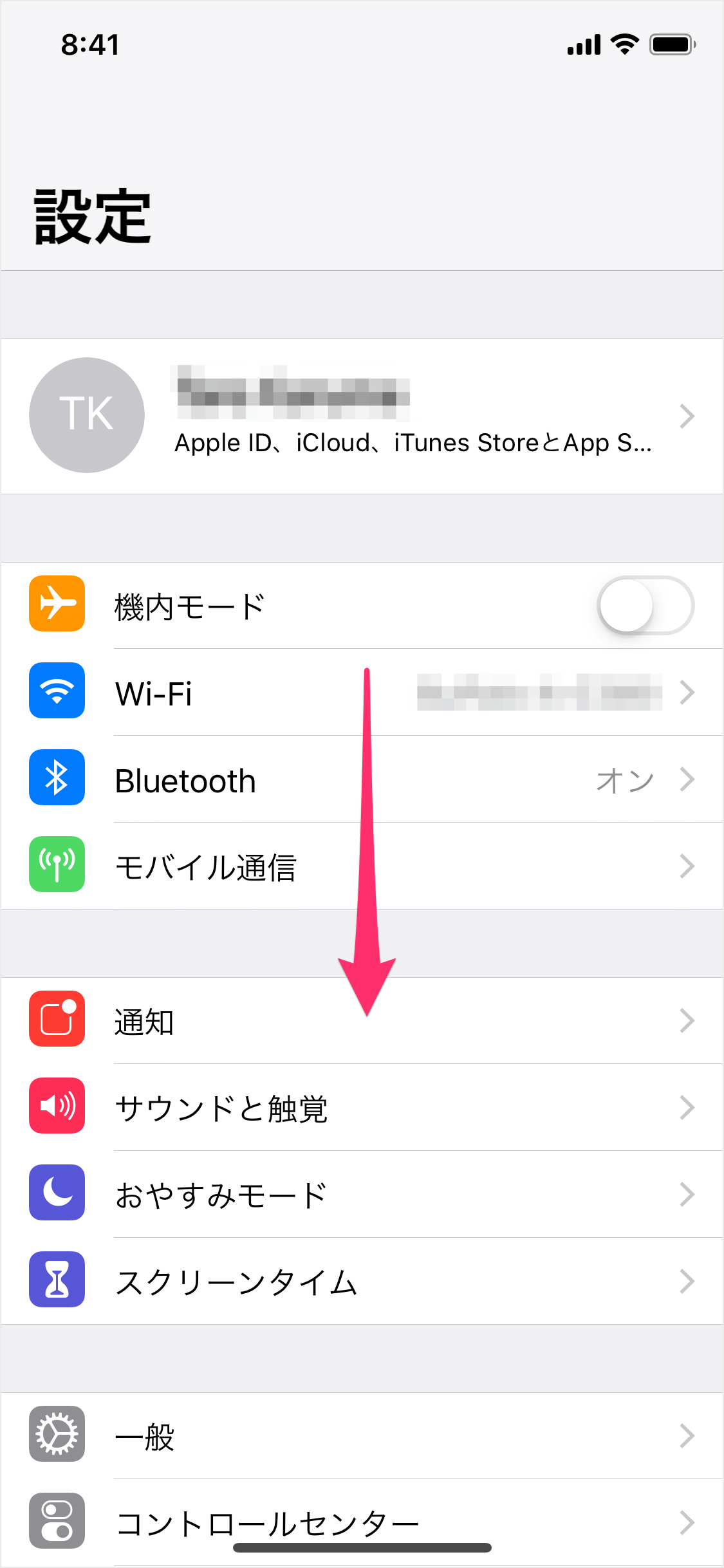
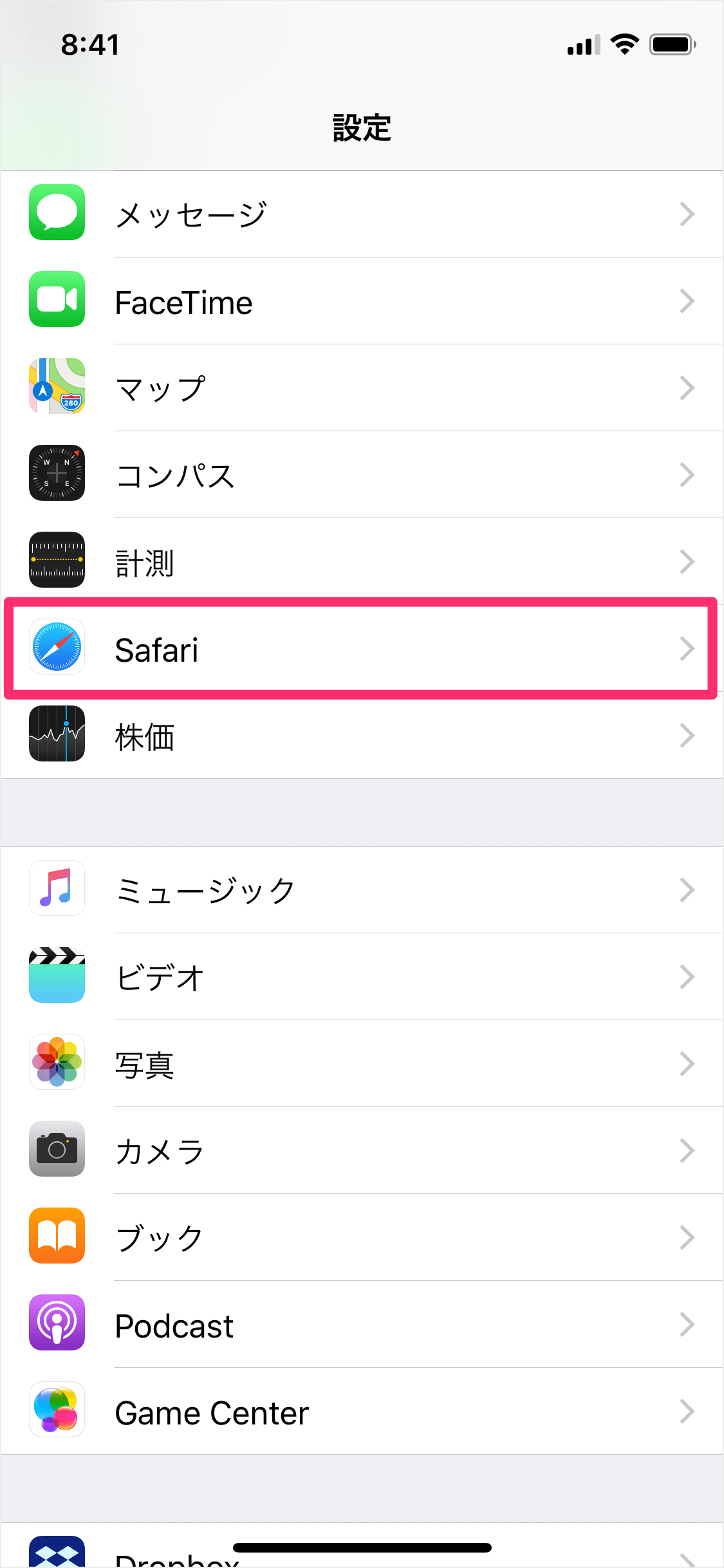
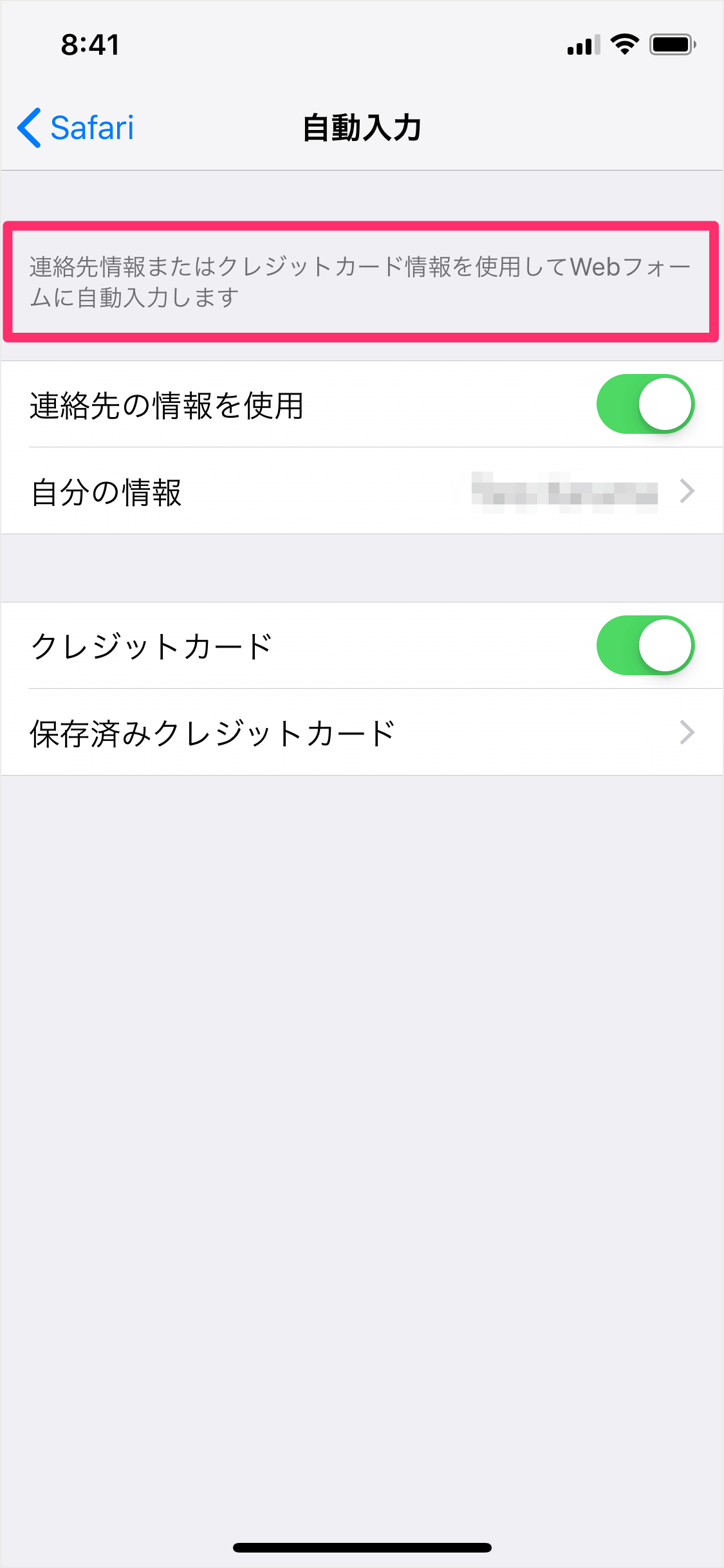
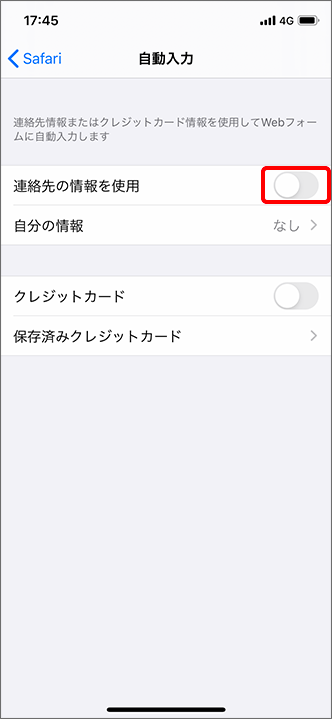
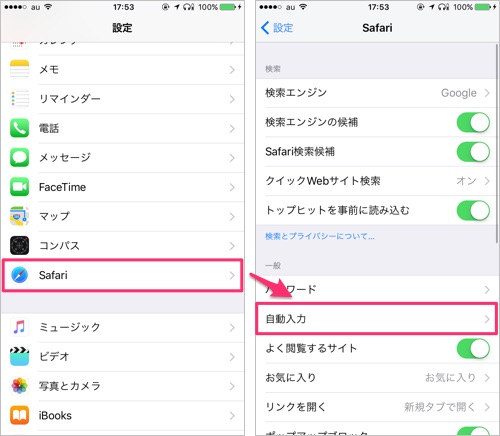
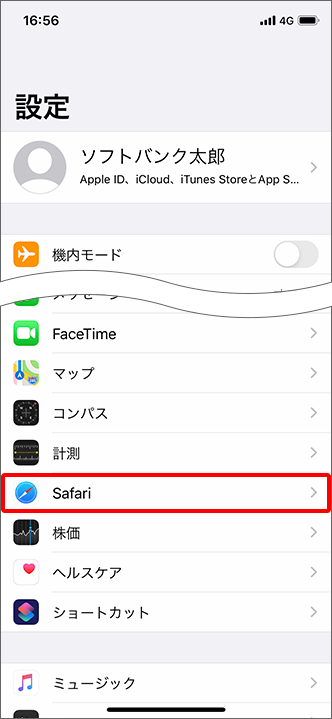
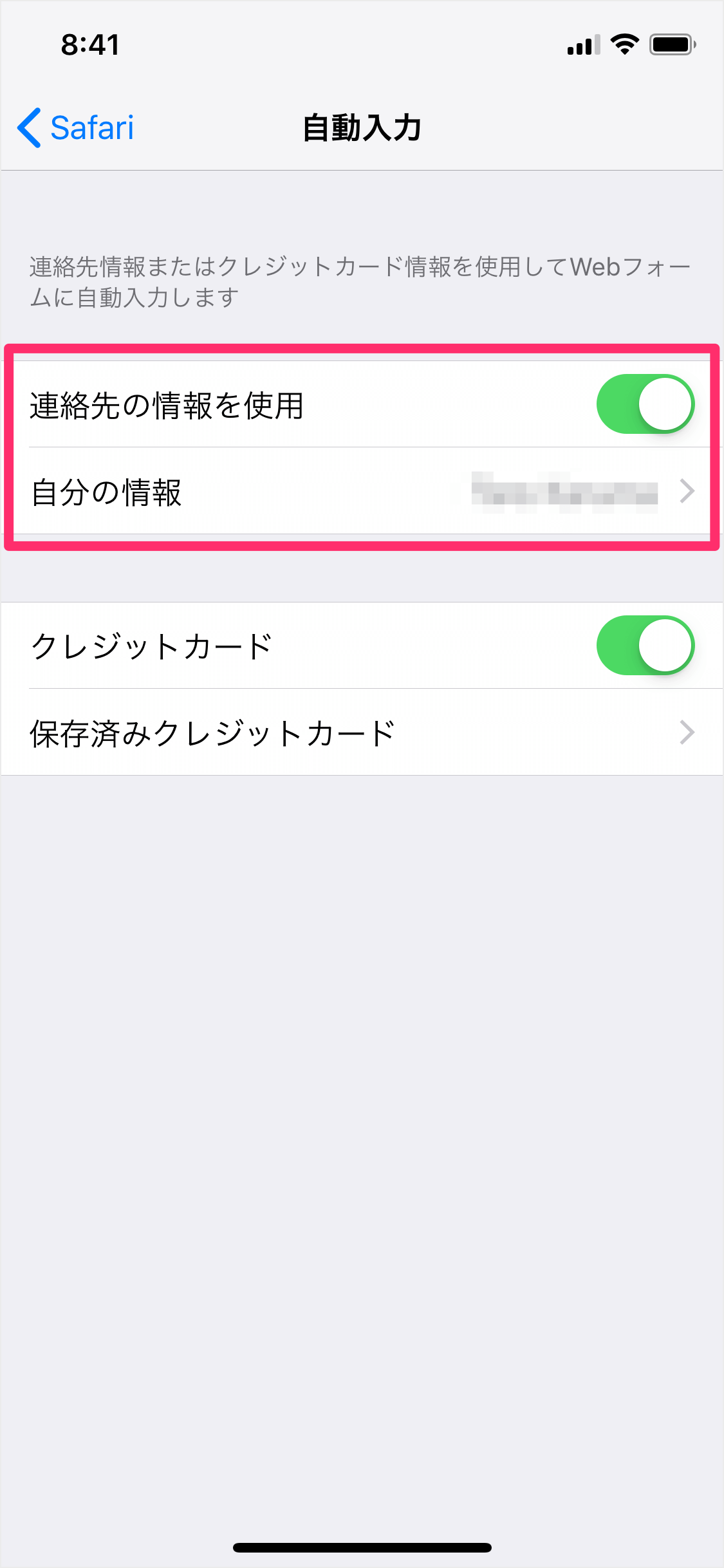
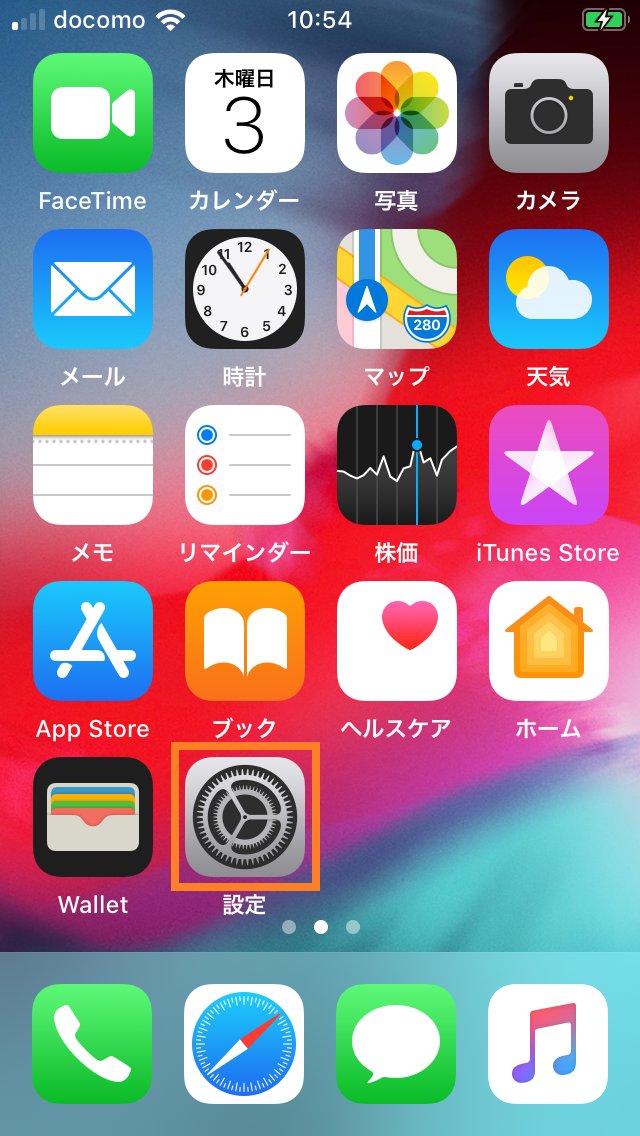
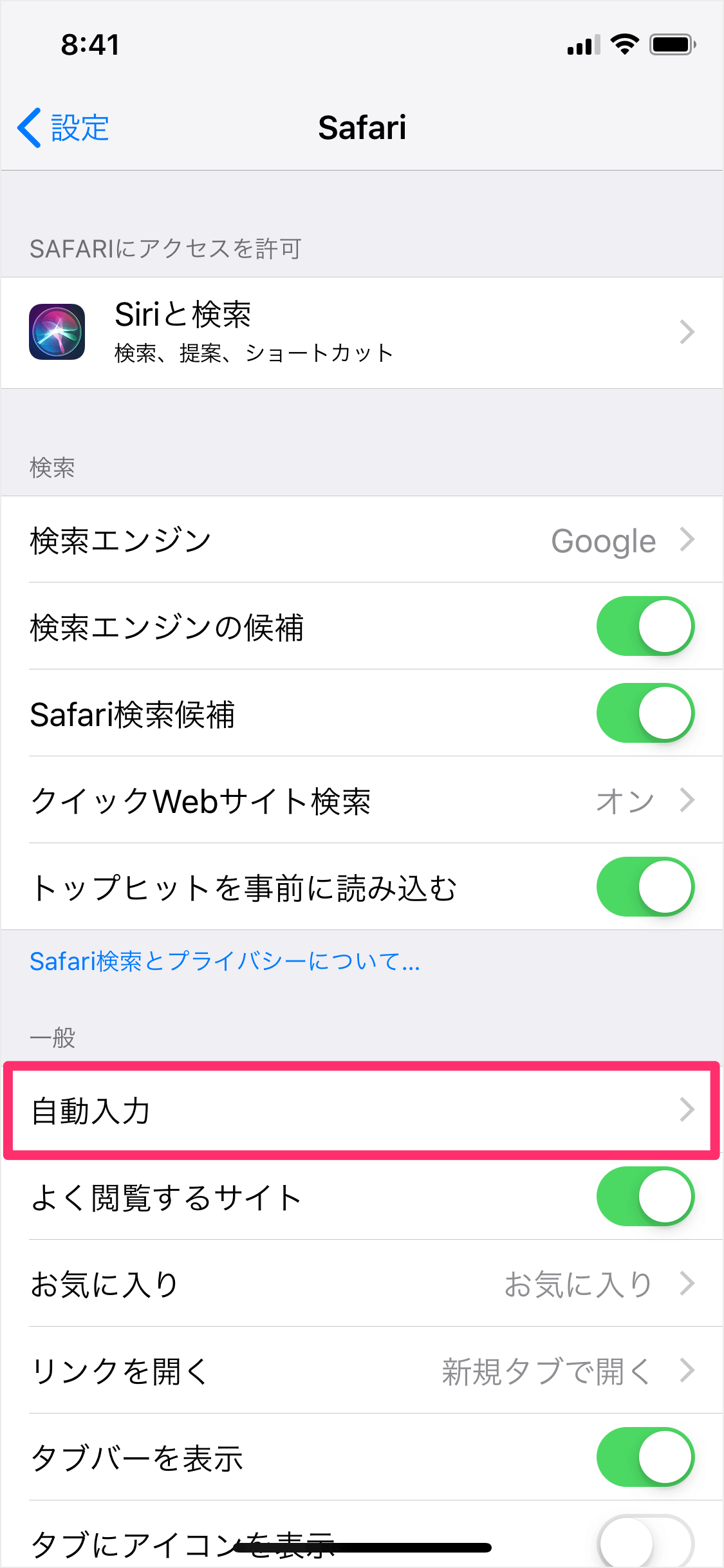
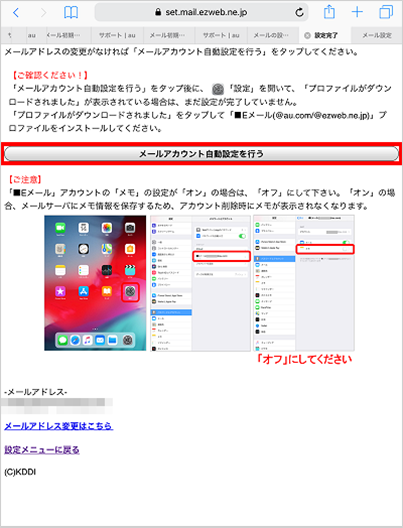
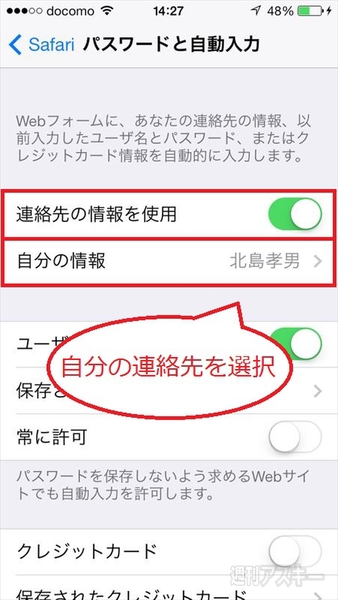
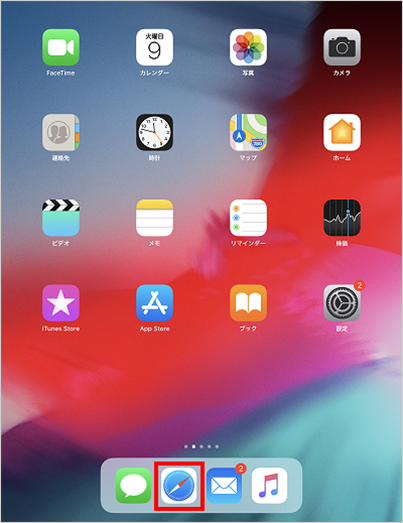
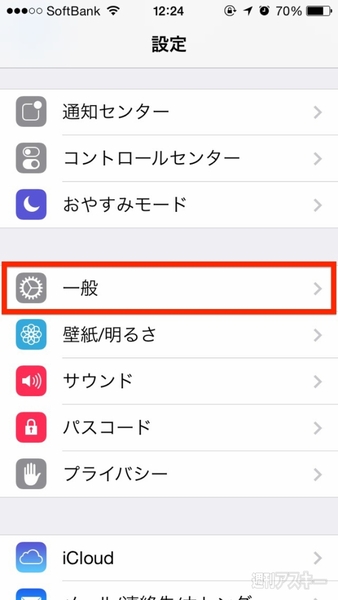
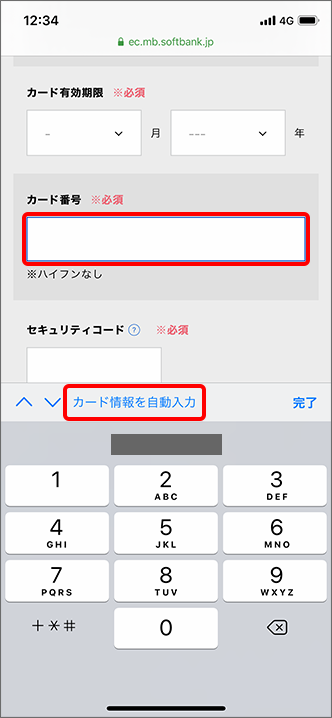
Ipad メールアドレス 自動入力- iPadでも同じように設定することができます。 ホーム画面の「設定」をタップします。 設定です。 画面を下へスクロールし 「Safari」をタップします。 Safari の設定です。 「自動入力」をタップします。 自動入力の設定です。 連絡先情報またはクレジットカード情報を使用してWebフォームに自動入力します。 連絡先や自分の情報を許可するための設定です。 お好み・用途に応じIPadで取得したauメール(@aucom/@ezwebnejp)のアドレス変更や自動転送設定ができます。 iPadで取得したau IDを入力してください。 設定画面へは、WiFiネットワークをオフ(「設定」>「WiFi」>「オフ」)にしてアクセスしてください。 メール設定画面へ
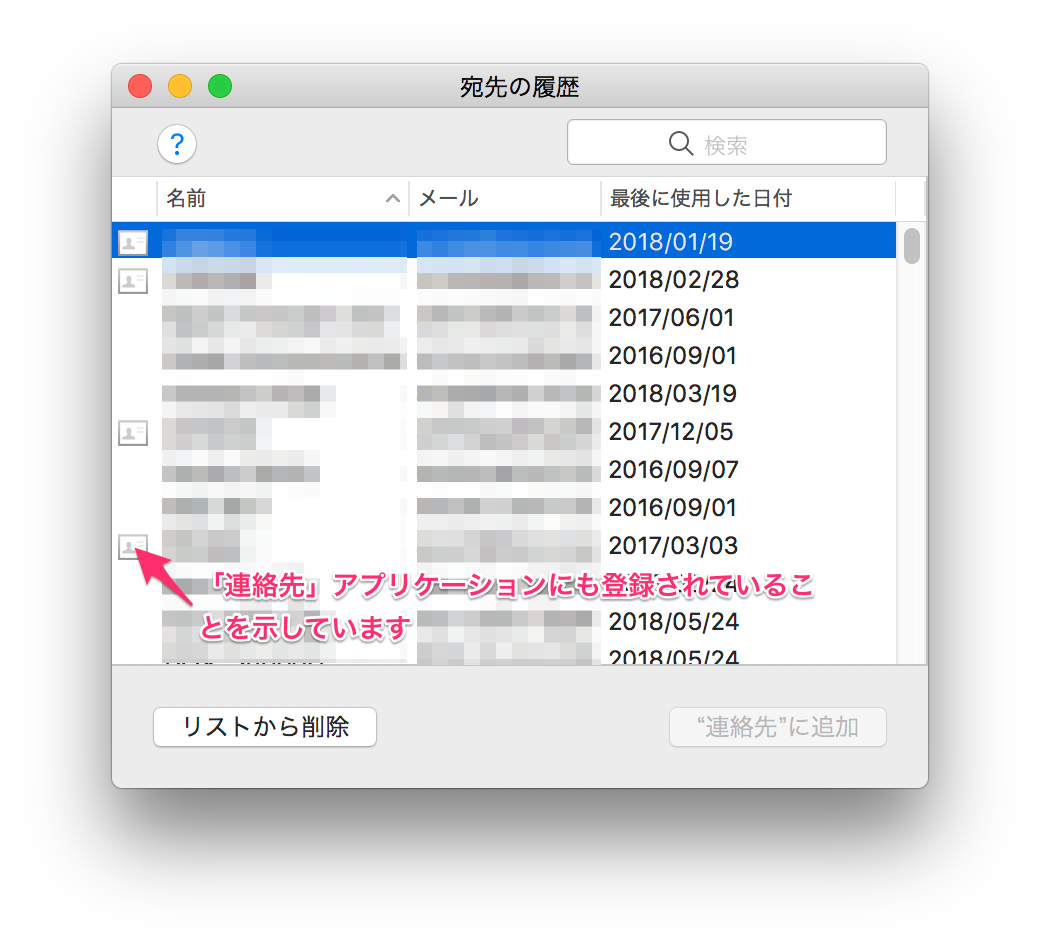
Apple メールで新規メッセージを作成するときに メールアドレスが自動的に入力されないようにできますか Too クリエイターズfaq 株式会社too
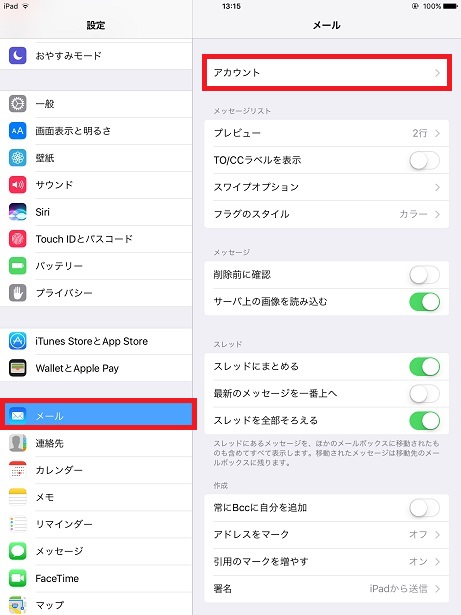
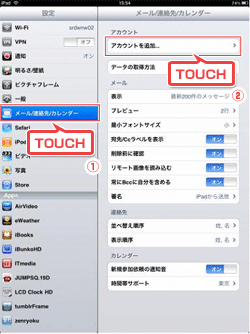
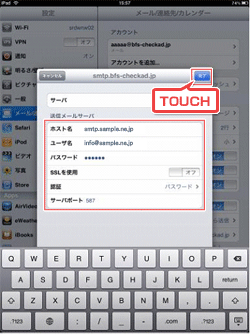
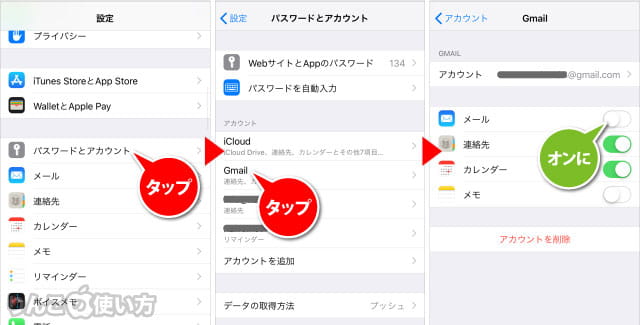
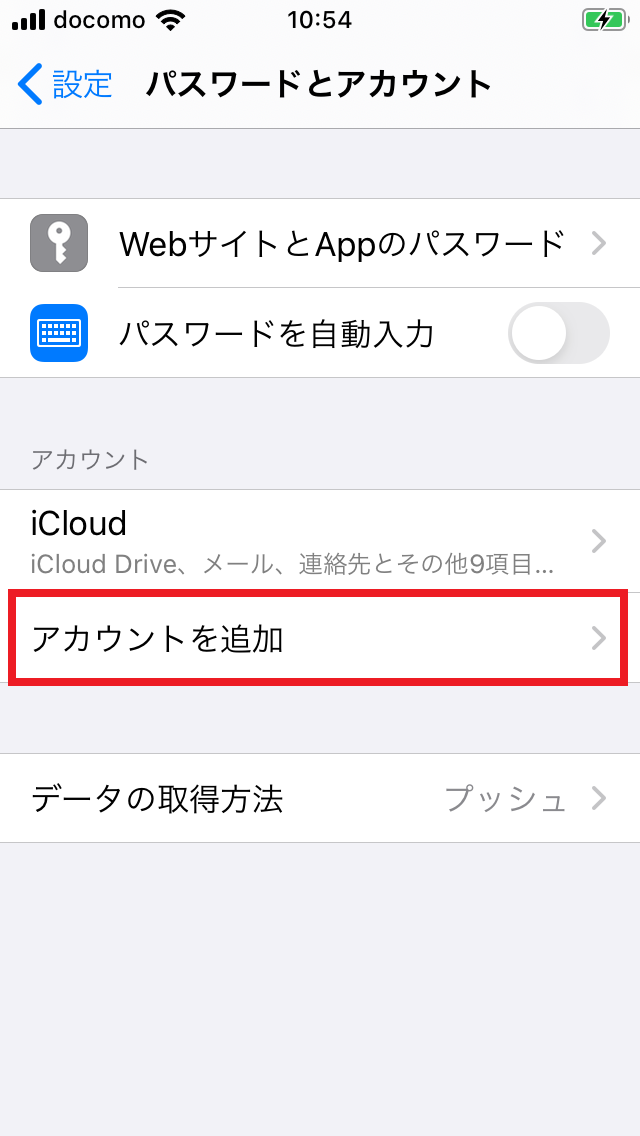
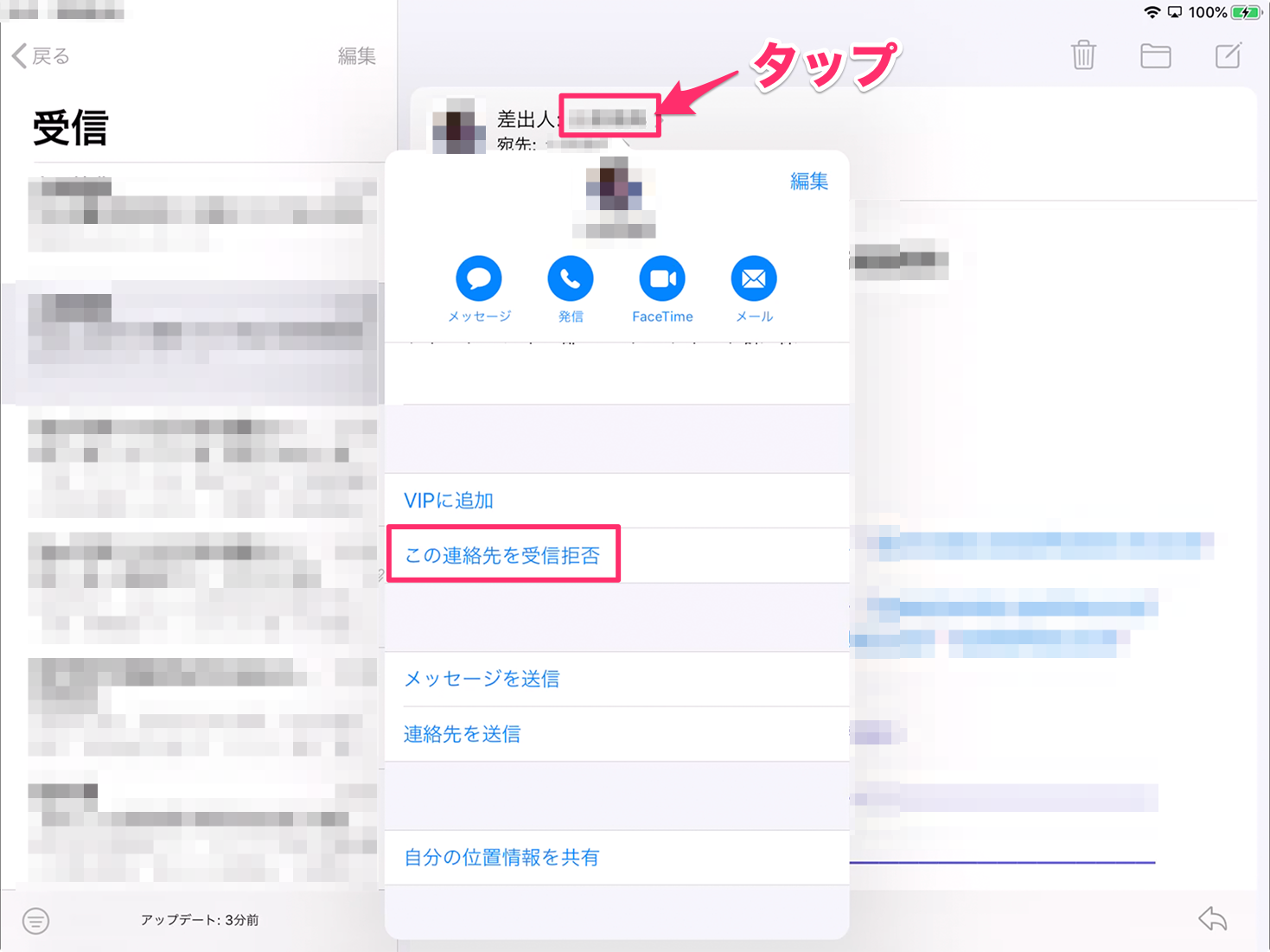
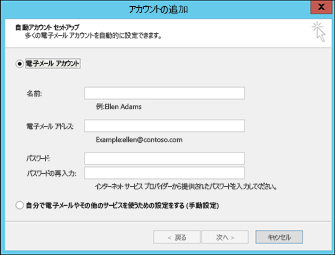
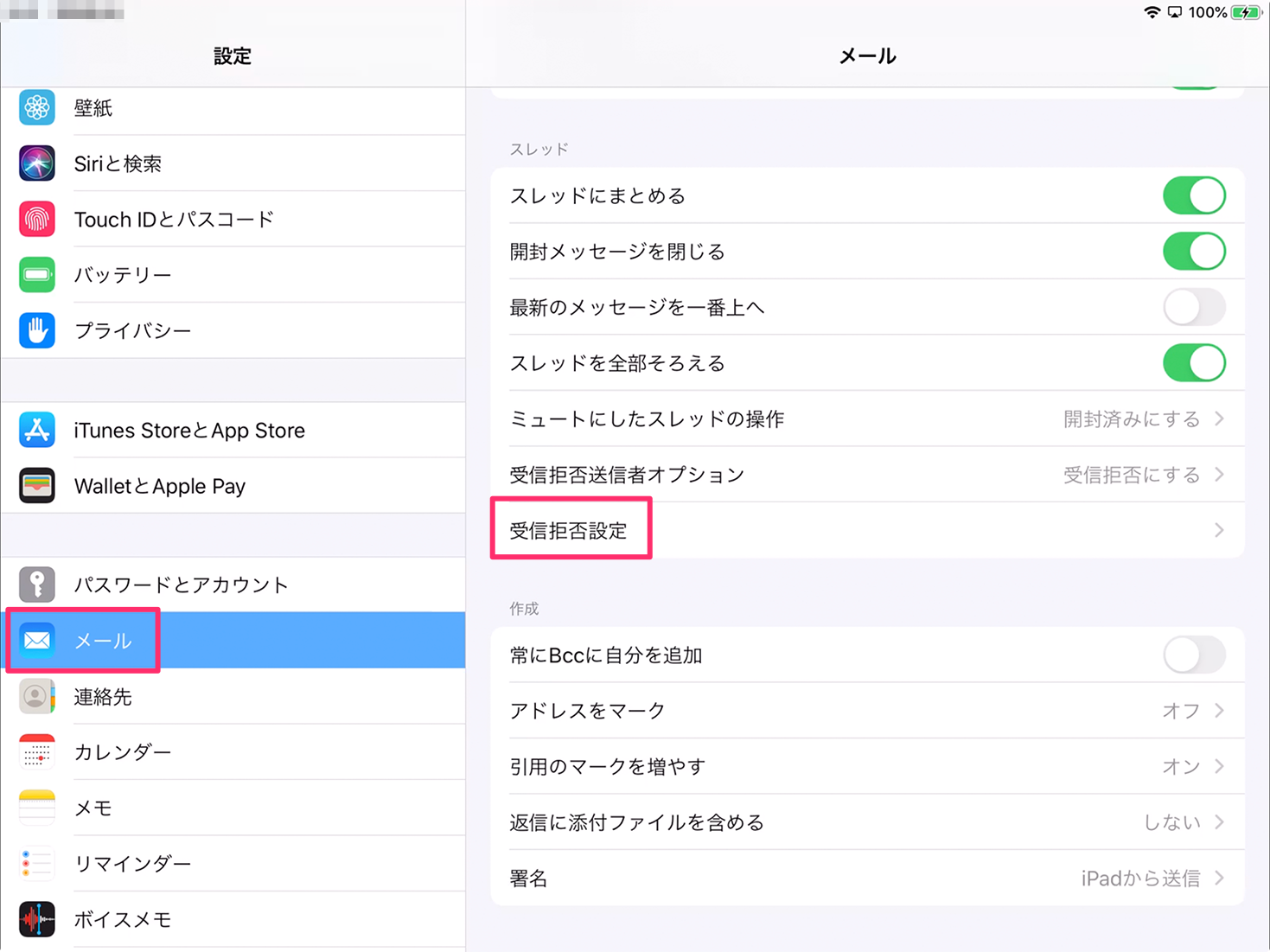
iPadで、 メールを送ろうとすると、自動的に BCCに自分のメールアドレスが入り、送ってしまいます。どこで設定を変更したらいいのでしょうか。 教えてください。 参考になる、URLでもかまいませんので自分のメールアドレスを「iPad」で簡単に入力する方法 こんにちは、中川です。 やさしいブログのこの人の新メルマガは、登録されました? なかなか、便利な情報が満載なので「iPad版」としてパクってオマージュしようと思います^^; 早速、こちら!IPadメール 目次 iPadメールアカウントの設定方法 (overSSL設定) 1ホーム画面から「メール」を起動 2アカウント情報を入力 3受信/送信メールサーバの情報を入力 SMTP認証設定方法 1ホーム画面の「設定」をタップ 2「メール/連絡先/カレンダー」より、メールアカウントをタップ 3「送信メールサーバ」欄のSMTPをタップ 4「プライマリサーバ」のサーバー名をタップ 5「送信メールサーバ
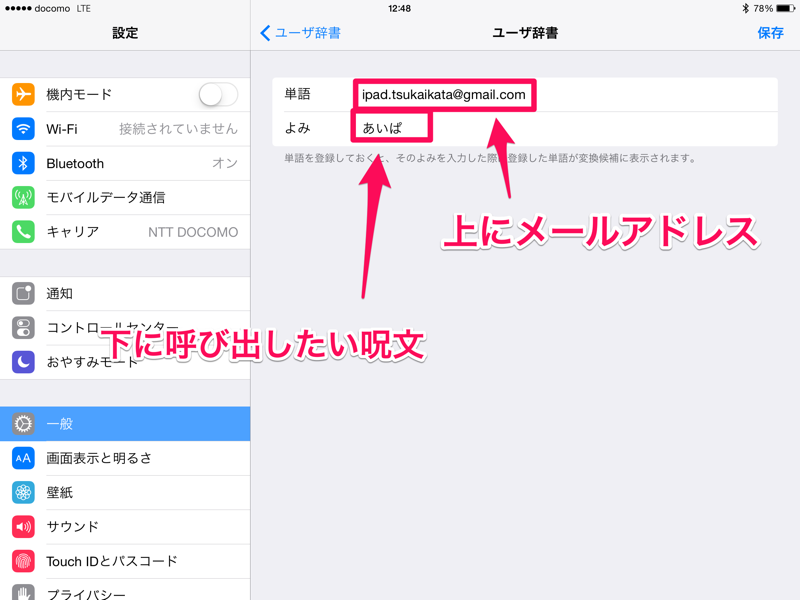
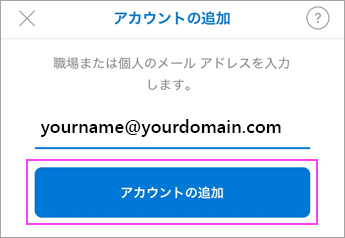
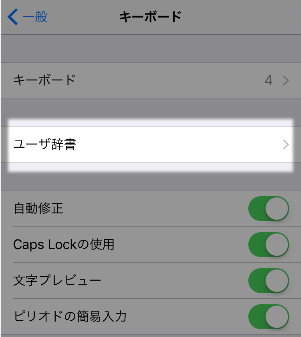
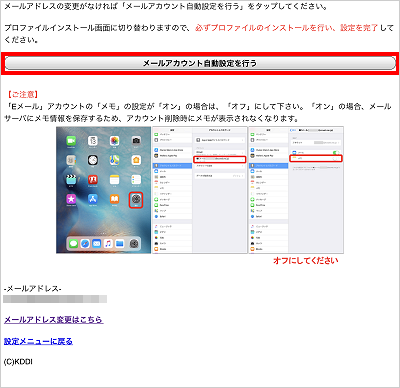
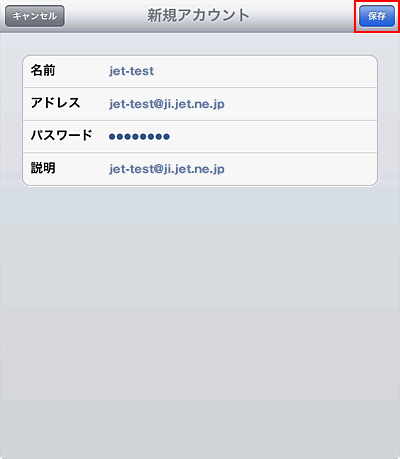
メールアドレスを登録する場合は 右上の+ をタップ 単語の欄に 登録したいメールアドレスを入力 。 そして よみ の欄に 任意の文字を入力 します。 僕は @@ と アットマークを2つ入力するとメールアドレスが出てくる ように登録しましています。 完了したら 右上の保存を押せば完了 です。 アカウントを複数持っている人は、 @を3つとか4つに変えて登録すると便利 ですよ。 ここ本手順では一例として、「ご希望のメールアドレスに変更する」を選択します。 ご希望のメールアドレスを入力し「送信」をタップします。 12変更内容をご確認のうえ、「OK」をタップします。 13続いて、プロファイルのインストールを行います。 「メールアカウント自動設定を行う」をタップします。 14「許可」をタップします。 15「閉じる」をタップします。 16ホーJAPAN IDのパスワードです。 次へを選択します。 「IMAP」の画面が表示されるので、保存を選択すると
Ipad メールアドレス 自動入力のギャラリー
各画像をクリックすると、ダウンロードまたは拡大表示できます
 |  |  |
 |  |  |
 |  |  |
「Ipad メールアドレス 自動入力」の画像ギャラリー、詳細は各画像をクリックしてください。
 |  | |
 |  |  |
 | ||
「Ipad メールアドレス 自動入力」の画像ギャラリー、詳細は各画像をクリックしてください。
 |  | |
 |  |  |
 |  |  |
「Ipad メールアドレス 自動入力」の画像ギャラリー、詳細は各画像をクリックしてください。
 |  |  |
 |  |  |
 |  |  |
「Ipad メールアドレス 自動入力」の画像ギャラリー、詳細は各画像をクリックしてください。
 |  |  |
 |  |  |
 |  |  |
「Ipad メールアドレス 自動入力」の画像ギャラリー、詳細は各画像をクリックしてください。
 |  |  |
 |  |  |
 |  |  |
「Ipad メールアドレス 自動入力」の画像ギャラリー、詳細は各画像をクリックしてください。
 |  |  |
 |  |  |
 |  |  |
「Ipad メールアドレス 自動入力」の画像ギャラリー、詳細は各画像をクリックしてください。
 |  |  |
 |  | |
 |  | |
「Ipad メールアドレス 自動入力」の画像ギャラリー、詳細は各画像をクリックしてください。
 |  |  |
 |  |  |
 |  |  |
「Ipad メールアドレス 自動入力」の画像ギャラリー、詳細は各画像をクリックしてください。
 |  | |
 | |  |
 |  |  |
「Ipad メールアドレス 自動入力」の画像ギャラリー、詳細は各画像をクリックしてください。
 |  | |
 |  |  |
 |  |  |
「Ipad メールアドレス 自動入力」の画像ギャラリー、詳細は各画像をクリックしてください。
 |
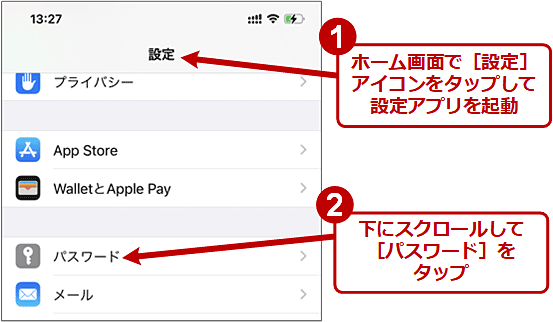
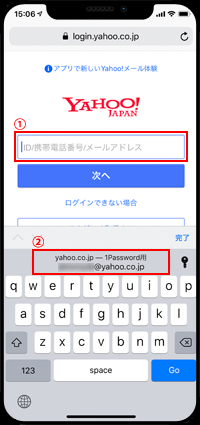
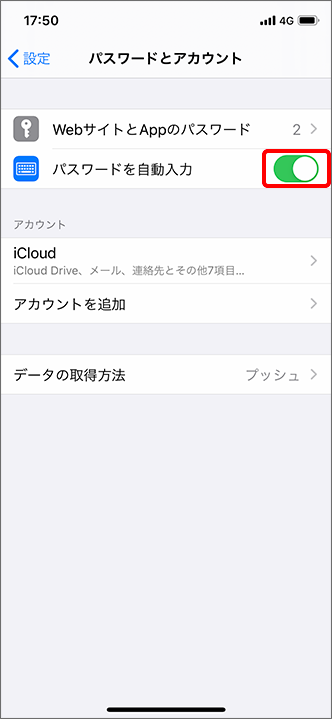
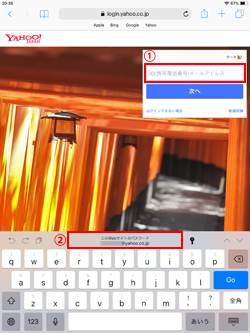
IPhoneでのメールアドレスの入力ってすごく面倒じゃないですか? でも、iPhoneの辞書機能を使えば、直ぐにパパッとメールアドレスを入力することができるんです。 その方法を紹介します。 こんな事で悩んでいる人向けです iPhoneでメールアドレスを入力するのが面倒; iPhoneの「自動入力」を設定すれば、簡単にログインができます。 「設定」→「Safari」をタップ。 「自動入力」をタップしましょう。 「ユーザー名とパスワード」をタップ。 「ユーザー名とパスワード」が「オン」になりました。 「Safari」で、パスワードを自動入力したいサイトに接続します。 パスワード入力画面を開きましょう。 通常通り、パスワードを入力。 「ログイ
Incoming Term: ipad メールアドレス 自動入力,
コメント
コメントを投稿